«Не слышно в TeamSpeak» — это две разные проблемы с разными причинами. Если не слышат вас, проверьте цепочку захвата: микрофон, права и активацию. Не слышите вы — цепочка воспроизведения: устройство вывода, громкости, заглушения. Определите свой случай и идите в нужную половину статьи — чинить обе цепочки сразу не нужно.
Если вы при этом вообще не видите сервер и каналы — это не звук, а подключение: разбор ошибок подключения в отдельной статье.
Развилка: какая из двух проблем у вас
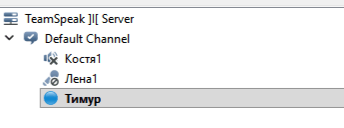
Скажите что-нибудь и смотрите на точку рядом со своим ником.
Точка загорается синим, но вас не слышат. Клиент передаёт звук — проверьте talk power и локальное заглушение у собеседника. Вам в раздел «Заглушен на сервере».
Точка не загорается. Клиент не захватывает звук: устройство, активация, права ОС. Идите по разделам про захват сверху вниз.
Не слышите вы, а вас слышат. Это цепочка воспроизведения — раздел «Не слышу я».
Не слышно одного человека, остальных слышно. Проблема на его стороне или локальное заглушение — последний пункт раздела «Не слышу я».
Синяя точка — главный диагностический инструмент: она отделяет «звук не выходит из моего компьютера» от «звук выходит, но не доходит».
Не слышат меня: устройство ввода
Откройте Tools → Options → Capture. Два поля сверху — Capture Mode и Capture Device.
Выберите микрофон явно, а не «Default». «Default» — это ссылка на устройство по умолчанию Windows, и после подключения гарнитуры, веб-камеры или HDMI-монитора она может указывать не туда. Клиент захватывает звук — с микрофона камеры на другом конце стола.
Capture Mode оставьте автоматический. Менять движок захвата имеет смысл только если конкретное устройство не работает в текущем.
Микрофона нет в списке. Клиент читает список устройств при запуске, поэтому первым делом перезапустите TeamSpeak — микрофон, подключённый после старта, в списке не появится. Дальше по цепочке:
- Видит ли микрофон система? Windows: Параметры → Система → Звук → Ввод. macOS: Системные настройки → Звук → Вход. Если нет и там — проблема в кабеле, драйвере или самом устройстве, TeamSpeak ни при чём.
- Не захватило ли устройство другое приложение? В Windows программа может занять микрофон монопольно. Свойства устройства → Дополнительно → снимите галку «Разрешить приложениям использовать устройство в монопольном режиме».
- Права ОС — отдельный раздел ниже: если системе запрещено давать TeamSpeak микрофон, список ввода будет пустым при полностью исправном железе.
Режим активации: Push-to-Talk или голос
На той же вкладке Capture — выбор способа активации. Их три, и неправильно настроенный любой из них даёт одинаковый симптом «меня не слышно».
Push-to-Talk — микрофон открыт, только пока удерживается клавиша. По официальному описанию — режим для игр и команд, где эфир нужно держать чистым. Две типовые поломки:
- Клавиша не назначена. После переустановки или смены профиля поле Hotkey пустое — назначьте заново.
- Клавиша назначена, но клиент её не видит. Если игра запущена от имени администратора, а TeamSpeak — нет, Windows не передаёт ему нажатия из окна игры. Запустите оба процесса с одинаковыми правами.
Voice Activation Detection — микрофон открывается сам, когда клиент решает, что вы говорите. С версии 3.5.0 у детектора три режима, их описания подтверждены сотрудником TeamSpeak:
- Volume Gate — по громкости: всё, что громче порога, уходит в эфир, включая клавиатуру и кашель.
- Automatic — по распознаванию речи: клиент сам отличает голос от шума, порог крутить не нужно.
- Hybrid — оба условия сразу: громче порога и похоже на речь.
Почему активация обрезает начало фразы. Ворота открываются в момент, когда сигнал превысил порог. Первый слог обычно тише середины фразы — он не дотягивает до порога и теряется, собеседники слышат «…ривет». Чем выше задран порог, тем больше откусывается. Решения: понизить порог до уровня чуть выше фонового шума, переключиться на Automatic или Hybrid, либо уйти на Push-to-Talk — там ворота открывает клавиша, и начало фразы цело, если жать её на долю секунды раньше слов.
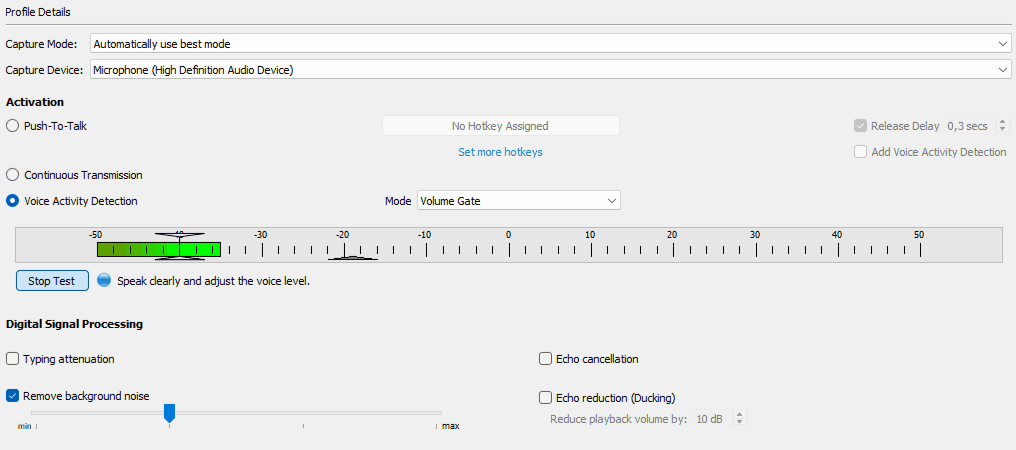
Зелёная полоса — текущий уровень с микрофона, отметка правее — пик за время теста. Полоса шевелится, когда вы говорите, — микрофон работает и клиент вас слышит.
Continuous Transmission — микрофон открыт всегда. Режим для проверок и радиотрансляций, в обычном канале он выливает в эфир всё, что происходит в комнате.
Настройка микрофона с нуля: пять шагов
Если ничего не сломано, а просто надо настроить микрофон в первый раз, порядок такой.
- Устройство. Tools → Options → Capture → Capture Device — выберите свой микрофон по имени. Не «Default».
- Режим. Там же — Push-to-Talk для игр и шумных комнат, голосовая активация для спокойных разговоров.
- Клавиша или порог. Для Push-to-Talk назначьте клавишу (см. ниже). Для активации по голосу поставьте порог чуть выше уровня фонового шума: полоса при обычной речи должна уверенно заходить за отметку, а в тишине — нет.
- Проверка. Кнопка Begin Test, скажите пару фраз. Локальный тест позволит проверить звук после обработки и с выбранным порогом активации.
- Громкость. Тихо или с перегрузом — правьте уровень в настройках системы, а не в клиенте. Где именно — в следующем разделе.
Push-to-Talk: как назначить клавишу и почему она не срабатывает
Push-to-Talk — режим, при котором микрофон открыт, только пока нажата клавиша. Настраивается за минуту, ломается тремя способами.
Как назначить. Tools → Options → Capture → выберите Push-to-Talk → нажмите на поле с надписью «No Hotkey Assigned» → нажмите ту клавишу, которую хотите, и подтвердите. Клиент ловит нажатия глобально: TeamSpeak может быть свёрнут, а клавиша работать.
Какую клавишу выбирать. При выборе клавиши учтите три условия:
- Не берите то, что занято в игре. Очевидно, но проверять надо в самой игре, а не по памяти: у многих игр половина клавиатуры расписана.
- Не берите чистые модификаторы — Ctrl, Alt, Shift. Они входят в десятки сочетаний, и микрофон будет открываться каждый раз, когда вы жмёте Ctrl+C.
- Хороший выбор — боковая кнопка мыши, клавиша вроде
Vили~, педаль, если она есть. У боковых кнопок мыши одна оговорка: если фирменный драйвер переназначил их на макрос, до TeamSpeak нажатие не дойдёт — снимите переназначение в утилите мыши.
Клавиша не работает в игре, а на рабочем столе работает. Игра запущена от имени администратора, TeamSpeak — нет. Windows не передаёт приложению с обычными правами нажатия, сделанные в окне приложения с повышенными. Запустите оба одинаково: правый клик по ярлыку TeamSpeak → Свойства → Совместимость → «Запускать эту программу от имени администратора».
Клавиша слетела. Поле Hotkey пустеет после переустановки клиента или смены профиля настроек — назначьте заново, это первое, что стоит проверить после переустановки.
Отдельно про мут. Клавишу Push-to-Talk путают с клавишей выключения микрофона (Self → Mute Microphone). Вторая — переключатель: нажали в игре случайно, микрофон выключился до повторного нажатия, у ника появился перечёркнутый значок. Если вас перестали слышать внезапно — сначала посмотрите на свой значок, а уже потом лезьте в настройки.
В TeamSpeak 6 всё то же самое, но клавиши живут в отдельном разделе Key Bindings, а выбор режима — в Audio.
Уровень микрофона и автоусиление
Если вас слышат, но тихо или с перегрузом — это уровень сигнала, и регулируется он в системе, а не в клиенте: Windows — Параметры → Система → Звук → свойства микрофона, ползунок громкости; macOS — Системные настройки → Звук → Вход.
Про автоматическую регулировку усиления (AGC) важно знать одно: с версии 3.5.0 её убрали из настроек захвата и перенесли на вкладку Playback под именем Automatic voice volume leveling — это зафиксировано в официальном changelog. Теперь она выравнивает громкость входящих голосов, а не вашего исходящего сигнала. Если вы ищете «усиление микрофона» в Capture и не находите — оно не спрятано, его там больше нет.
Из этого переноса следует практическое: собеседники со старыми клиентами могут слышать вас тише, чем раньше, — официальная рекомендация из анонса 3.5.0 — обновить клиент, свежая версия всегда на странице загрузок.
Шумоподавление и эхо
На вкладке Capture — блок обработки сигнала:
- Remove background noise — вычитает постоянный фон: вентиляторы, гул. Включена по умолчанию, выключать стоит только для проверки «не она ли душит тихий микрофон».
- Echo reduction / Echo cancellation — давят эхо. Обязательны, если звук идёт через колонки, а не наушники: без них ваш микрофон возвращает в канал голоса собеседников, и эхо слышите не вы, а они. Официальная поддержка рекомендует ровно это — либо эхоподавление, либо наушники.
- Typing attenuation — приглушает стук клавиатуры (появилась в 3.5.0). Полезна при голосовой активации в режиме Volume Gate.
Здесь же работает правило диагностики: каждая обработка — это фильтр между микрофоном и эфиром. Если голос доходит рваным или «булькает», выключите все фильтры разом и включайте по одному — так можно определить, какой фильтр влияет на звук. Не помогло — вероятно, дело не в обработке, а в сети: см. разбор лагов и потерь пакетов.
Права на микрофон в Windows и macOS
Проверьте системное разрешение на микрофон, даже если раньше TeamSpeak работал. Клиент при этом выглядит исправным — просто список устройств пуст или захват мёртвый.
Windows 10/11: Параметры → Конфиденциальность (и безопасность) → Микрофон. Должны быть включены два переключателя: общий «Доступ к микрофону» и отдельный «Разрешить классическим приложениям доступ к микрофону» — TeamSpeak относится именно к классическим, и его не будет в пофамильном списке приложений. Обновления Windows иногда сбрасывают эти переключатели.
macOS: система спрашивает разрешение один раз, при первом обращении клиента к микрофону. Нажали «Не разрешать» — разрешение нужно выдать в системных настройках. Включается вручную: Системные настройки → Конфиденциальность и безопасность → Микрофон → галка напротив TeamSpeak, затем перезапуск клиента.
Проверка средствами клиента
В настройках клиента можно проверить захват и воспроизведение:
Микрофон: Tools → Options → Capture → кнопка Begin Test. Клиент включает локальный тест — вы слышите сами себя, причём после всей обработки: с шумоподавлением, с порогом активации. Если в тесте голос есть — захват исправен целиком, и проблема дальше (сервер, заглушения). Если голоса нет — причина выше по статье: устройство, активация, права.
Динамики: вкладка Playback → Play Test Sound. Звук есть — тракт воспроизведения работает.
Эти тесты помогают отделить проблемы захвата от проблем воспроизведения.
Заглушен на сервере: читаем значки
Вы говорите, точка синяя, а вас не слышат — смотрите на значки. У каждой ситуации свой.
Перечёркнутый микрофон у ника — пользователь сам выключил микрофон (Self → Mute Microphone или горячая клавиша). Значок видят все. Если он у вас — вы когда-то нажали клавишу мута и забыли; типичный случай — клавиша-переключатель, задетая в игре.
Перечёркнутый динамик — пользователь выключил себе звук (Mute Speakers). Он не слышит канал, и микрофон при этом тоже не передаёт — «глухой» в TeamSpeak автоматически «немой».
Значков нет, но точка не синеет ни у кого в канале, и говорить не выходит — модерируемый канал. В TeamSpeak нет мута модератором, как в Discord: право говорить — это talk power. У канала есть порог i_client_needed_talk_power; говорят только те, чья сила голоса не ниже. В модерируемом канале обычный участник молчит не потому, что его наказали, а потому что слово выдают: попросите его через Self → Request Talk Power, модератор увидит запрос и выдаст флаг talker. Как устроены talk power, группы и порог канала — в статье о правах и каналах.
Вас не слышит один конкретный человек, остальные слышат — он заглушил вас локально: правый клик по нику → Mute Client. Отметку видит только он сам, поэтому с вашей стороны всё выглядит нормально. Попросите его проверить.
Итого различие в одном вопросе — кто источник тишины: значок у ника — сам пользователь, отсутствие talk power — правила канала, локальный мут — конкретный слушатель.
Не слышу я: устройство вывода
Симметричная цепочка, проверяется быстрее:
- Устройство. Tools → Options → Playback → Playback Device — выберите наушники явно, не «Default», и нажмите Play Test Sound. Та же ловушка, что с захватом: «устройство по умолчанию» после подключения монитора с динамиками смотрит в монитор.
- Свой значок. Перечёркнутый динамик у собственного ника — вы выключили себе звук, клавишей или из меню Self.
- Микшер Windows. У каждого приложения своя громкость: правый клик по значку динамика → микшер громкости — TeamSpeak мог быть скручен в ноль при нормальном общем звуке.
- Громкость собеседника. Правый клик по нику → Change Volume — индивидуальный ползунок могли опустить и забыть. Там же проверьте, нет ли галки Mute Client.
- Не слышно никого, и тестовый звук не играет — проблема в звуковой подсистеме компьютера, а не в TeamSpeak: устройство отключено или занято.
Если не слышно одного человека и его не слышит весь канал — чинить нечего у вас: у него не срабатывает передача, отправьте ему первую половину этой статьи.
TeamSpeak 6: где те же настройки
В новом клиенте всё то же самое, но в другом месте: настройки открываются шестерёнкой, звук собран в разделе Audio. По официальной справке, и Push-to-Talk, и голосовая активация живут именно там, а клавиша Push-to-Talk назначается в разделе Key Bindings.
Режимы голосовой активации те же три — Automatic, Volume Gate, Hybrid, — и работают так же, как в тройке. Выбор устройств ввода и вывода — в том же разделе Audio; правило «выбирать устройство явно, а не Default» никуда не делось, как и права ОС на микрофон: клиент новый, а разрешение macOS и переключатели приватности Windows — те же.
Помните, что TeamSpeak 6 пока бета: отдельные звуковые проблемы могут быть багами сборки, а не вашей настройки. Если микрофон работает в TS3 и молчит в TS6 на тех же устройствах — обновите бету до свежей сборки со страницы загрузок, прежде чем перебирать настройки.
Порядок диагностики на память: синяя точка у ника → тест Begin Test в клиенте → устройство → активация → права ОС → значки заглушения на сервере. После каждого шага проверяйте, появился ли звук. Если же тишина сопровождается ошибкой подключения или пустым деревом каналов — это не звук, идите в разбор ошибок подключения.
Первый день в клиенте вообще — каналы, закладки, шёпот и poke — разобран в статье как пользоваться TeamSpeak. А если микрофон молчит не в TeamSpeak, а в Discord, диагностика похожая, но места другие: не работает микрофон в Discord.