В TeamSpeak 3 голосовой разговор идёт в каналах сервера. Чтобы поговорить, участники подключаются к одному серверу и заходят в общий канал.
Разберём первые шаги в TeamSpeak: подключиться, заговорить, ходить по каналам, позвать нужного человека и не потерять свои права после переустановки системы. Клиент уже установлен — если нет, начните со страницы загрузок.
Клиент и сервер: что чему принадлежит
Клиент — программа на вашем компьютере, «трубка». Разговор происходит на сервере, который держит кто-то другой: ваш клан, коллеги, друг с арендованной машиной. Для подключения нужен адрес сервера.
Настройки разделены между клиентом и сервером: настройки клиента (микрофон, громкость, горячие клавиши) — ваши, они одинаковы на любом сервере. А права (куда можно зайти, где можно говорить, что можно создавать) выдаёт сервер, и на каждом они свои.
Подключение
Нет адреса сервера? Выберите публичный сервер из списка и скопируйте его адрес. Перед подключением посмотрите дату проверки.
Connections → Connect — или сразу закладка, если сервер сохранён.
В окне подключения укажите адрес, ник и при необходимости пароль:
- Server Nickname or Address — адрес сервера:
ts.example.comили IP-адрес. Стандартный порт клиент подставляет сам; если сервер работает на другом, адрес пишут с портом через двоеточие —ts.example.com:9988. - Nickname — ваш ник, любой. Меняется в любой момент.
- Server Password — пароль, только если сервер закрыт. У большинства серверов его нет, поле оставляют пустым.
Если подключение не проходит — причина почти всегда типовая, от закрытого порта до опечатки в адресе; все они с решениями разобраны в статье про ошибки подключения.
В клиенте TeamSpeak 6 то же самое делает кнопка добавления сервера в левой панели: поля те же — адрес, ник, пароль.
Что где в окне клиента
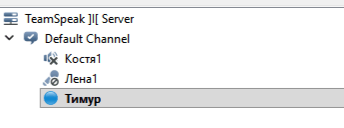
Слева — дерево каналов: сервер, под ним каналы, под каждым каналом — те, кто в нём сейчас сидит. Ваш ник подсвечен, рядом с ним точка, которая загорается, когда вы говорите. По точке можно проверить, передаёт ли клиент звук.
Справа — лог и чат. Чат в TeamSpeak 3 вспомогательный: скинуть ссылку тем, кто сейчас онлайн. Не рассчитывайте на общий архив переписки, доступный всем участникам после подключения. В TeamSpeak 6 у чатов есть форматирование и картинки.
Значки рядом с никами читаются так:
| Значок | Что означает |
|---|---|
| Перечёркнутый микрофон | Человек сам выключил микрофон, его не слышит никто |
| Перечёркнутый динамик | Человек выключил себе звук — и его микрофон тоже не передаёт |
| Значок отсутствия | Человек отошёл, статус ставится вручную |
| Иконки-«медали» у ника | Серверные группы: администратор, модератор и прочие |
Как говорить
Выберите режим передачи микрофона в Tools → Options → Capture.
Push-to-Talk — микрофон открыт, пока держите клавишу. Стандарт для игр и любых шумных комнат: в эфир не уходит ни клавиатура, ни разговор с домашними. Клавишу назначают там же; удобно вешать на боковую кнопку мыши или на клавишу, которая в игре ничего не делает.
Активация по голосу — микрофон открывается сам, когда клиент решает, что вы говорите. Удобно для разговоров без игры, но требует настройки порога: задерёте — потеряется начало каждой фразы, занизите — в канал уедет вентилятор и кот.
Проверить себя, не выходя из настроек: Tools → Options → Capture → Begin Test. Клиент проиграет ваш голос: так можно проверить устройство ввода, громкость и порог активации.
Если не слышат при рабочем микрофоне — разбор всех причин в отдельной статье, начиная с той самой синей точки.
В TeamSpeak 6 те же настройки собраны в разделе Audio, клавиша Push-to-Talk назначается в Key Bindings.
Каналы: ходить, создавать, запирать
Перейти в канал — двойной клик по его названию. Канал с замком попросит пароль. Если двойной клик ничего не даёт — у вашей группы нет права туда заходить, это к администратору сервера.
Создать свой канал — правый клик по пустому месту в дереве → Create Channel. Право на это есть не у всех: на многих серверах создание каналов открыто участникам, на некоторых — только модераторам.
Из настроек нового канала важен один пункт — тип:
| Тип канала | Сколько живёт |
|---|---|
| Temporary | Исчезает, когда вышел последний участник |
| Semi-permanent | Доживает до перезапуска сервера |
| Permanent | Сохраняется после перезапуска сервера |
Для разового разговора на вечер — временный: не придётся потом убирать за собой. Для «нашей комнаты» — постоянный, если дадут права.
Там же задаются пароль канала, максимальное число участников и качество звука. Про качество: кодек и ползунок 0–10 — свойство канала, а не клиента, высокие значения увеличивают сетевую нагрузку на сервер. Что там за цифры — в справочнике по кодекам.
Как позвать конкретного человека
В TeamSpeak 3 позвать участника можно сообщением, уведомлением Poke или шёпотом.
Личное сообщение — правый клик по нику → открыть текстовый чат. Мигнёт вкладка, не более. Годится, когда человек сидит в другом канале и, возможно, играет.
Poke — правый клик по нику → Poke. Сообщение всплывает поверх экрана со звуком, даже если TeamSpeak свёрнут и человек в полноэкранной игре. Это и есть местный аналог звонка: «зайди в канал». Не отправляйте повторные уведомления без необходимости.
Шёпот (whisper) — вы говорите голосом, но слышат только выбранные люди или группа, при этом вы остаётесь в своём канале. Настраивается списками шёпота в настройках клиента и вешается на отдельную клавишу. Штука для организованных сообществ: командир говорит своей группе поверх общего гвалта.
Ещё одна привычка, которая экономит нервы: если человека слышно слишком тихо или слишком громко, это чинится у вас, а не у него — правый клик по нику → Change Volume, индивидуальный ползунок на каждого.
Права: почему вы чего-то не можете
Если пункты меню неактивны, проверьте права: сервер определяет вас в группу, а у группы есть набор разрешений — он и решает, что вам разрешено на этом сервере.
Отдельный случай — модерируемый канал. Вы в нём, микрофон исправен, точка синеет, а вас не слышно. Это не поломка: в канале включена модерация, и говорят только те, у кого хватает talk power. Попросить слово — Self → Request Talk Power; модератор увидит запрос.
Полностью система разобрана в статье про права и каналы — она пригодится, когда вы сами станете администратором.
Закладки и идентификация
Две вещи, которые стоит сделать в первый же день.
Закладка. Сервер, куда вы будете возвращаться, сохраните: Bookmarks → Add to Bookmarks. Там же включается автоподключение при запуске клиента — удобно для основного сервера.
Идентификация. Сервер узнаёт вас не по нику, а по криптографической паре ключей, которую клиент создал при первом запуске. К ней привязаны все выданные вам права, назначенные серверные группы. Переустановили систему, не сохранив идентификацию, — вы для сервера новый человек, попросите администратора выдать права заново.
Экспорт: Tools → Identities → выбрать свою → экспорт в файл. Положите его туда же, куда кладёте важные файлы. Экспорт поможет восстановить доступ после переустановки.
Что дальше
Если хотите сами задавать правила и создавать каналы, можно поднять собственный сервер. Его доступность и обслуживание будут вашей ответственностью. Серверная часть TeamSpeak 3 бесплатна до 32 одновременных подключений; при размещении на VDS нужно оплачивать аренду.
- Бесплатные серверы TeamSpeak — если подключаться пока некуда: живые адреса с проверкой доступности и задержкой до каждого.
- Как поднять сервер TeamSpeak на Ubuntu — от пустой машины до сервера с автозапуском, бэкапами и доменом.
- Русский интерфейс клиента — если английские названия пунктов из этой статьи вам неудобны.
- TeamSpeak 6 — что изменилось в новом клиенте и стоит ли переходить сейчас.